Udgivet
AI på Mac: Apple vil ændre fuld adgang til disk
Apple varsler ekstra kontrol med AI-apps og fuld diskadgang. Se, hvad tilladelsen omfatter, og hvordan du gennemgår dine Mac-apps nu.
Redaktionens vurdering
Gennemgå adgangen, før du giver AI flere opgaver
Apple varsler ekstra kontrol med fuld diskadgang, men har ikke annonceret udrulningen. Du kan allerede se, hvilke apps der har bred adgang, og overveje en mere afgrænset løsning, hvis appen tilbyder den.
- Bedst til
- Dig, der bruger AI eller automatisering på en Mac og vil forstå, hvad dine tilladelser faktisk giver adgang til.
- Hvad du skal acceptere
- De kommende kontroller er ikke beskrevet i detaljer, og macOS-tilladelser fortæller ikke alene, hvordan en app behandler dine data.
Apple vil indføre ekstra kontrol med »Fuld adgang til disk« på Mac, fordi stadig mere selvstændige AI-agenter gør den brede tilladelse mere følsom. Der er endnu ingen dato eller macOS-version for ændringen. Bruger du en AI-app på din Mac, er det nyttige skridt nu at gennemgå dens adgang og spørge, om opgaven kræver så meget.
Apple offentliggjorde planen 2. oktober. Selskabet vil kræve en meget tydelig handling fra brugeren, før en app får dette omfattende adgangsniveau. MacRumors omtalte annonceringen samme dag og bemærker også, at tidspunktet for ændringen ikke er oplyst.
Det er altså en varslet ændring, ikke en ny sikkerhedsfunktion, vi har afprøvet. Apple viser hverken det kommende dialogdesign eller en liste over berørte apps. Her forklarer vi forskellen på planen og de indstillinger, du allerede har.
Tilladelsen rækker længere end den mappe, du arbejder i
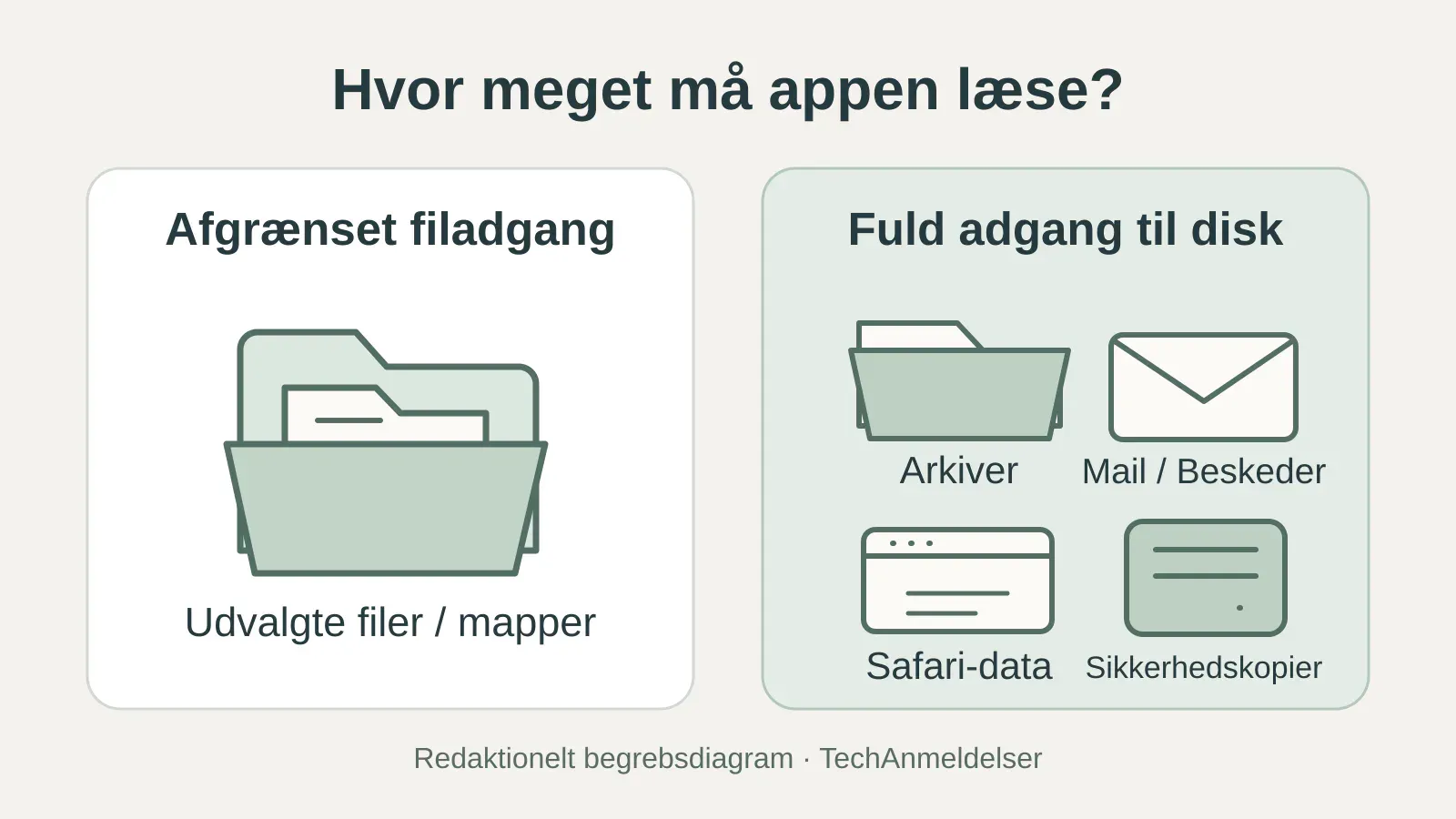
»Fuld adgang til disk« lyder teknisk, men konsekvensen er konkret. Apples danske vejledning beskriver adgang til alle arkiver på computeren, herunder data fra andre apps som Mail, Beskeder, Safari og Hjem. Den omfatter også data fra Time Machine-sikkerhedskopier og visse administrative indstillinger for alle brugere på den Mac.
Det er væsentligt bredere end at bede en assistent om hjælp til ét dokument. Hvis opgaven er at sammenfatte en rapport, bør du derfor undersøge, om appen tilbyder at arbejde med netop den fil. En funktion til udvalgte filer findes ikke nødvendigvis i alle apps; pointen er at vælge det mindste adgangsomfang, som faktisk løser din opgave.
Apple forklarer, at fuld diskadgang i høj grad går uden om de almindelige datakontroller for at lade backup-apps fungere ordentligt. Den brede adgang kan derfor have et legitimt formål. En backup af computeren og en assistent, der hjælper med en enkelt tekst, er forskellige opgaver og bør vurderes sådan.
Derfor nævner Apple AI-agenter
En AI-agent kan udføre opgaver i flere trin frem for kun at svare på et spørgsmål. Hvis en app både kan arbejde mere selvstændigt og har omfattende filadgang, bliver det vigtigere at forstå, hvilke oplysninger den kan nå.
Apple siger, at nogle udviklere bruger fuld diskadgang på måder, der kan udsætte brugernes filer, mail, beskeder og browserhistorik uden deres fulde forståelse. Ved kommunikationsapps kan det også berøre de personer, du skriver med. En beskedtråd indeholder sjældent kun dine egne oplysninger.
Det er Apples vurdering af risikoen. Annonceringen angiver ingen målt hyppighed, navngiver ingen app og dokumenterer ikke, at alle AI-apps misbruger tilladelsen. Vi har heller ikke testet nogen konkret agents adgang eller datasikkerhed. Det præcise råd er at undersøge adgangen, ikke at behandle »AI« som én samlet tilladelse.
Sådan gennemgår du din Mac nu
Apples nuværende vejledning placerer kontrollerne under Apple-menuen → Systemindstillinger → Anonymitet & sikkerhed. Brug den som udgangspunkt:
- Åbn Fuld adgang til disk, og gennemgå appsene på listen. Find ud af, hvilke du genkender, og hvad deres brede adgang skal bruges til.
- Sammenhold tilladelsen med appens egen vejledning og den funktion, du ønsker. Hvis du er i tvivl, så vent med at give en ny tilladelse, indtil formålet er forklaret.
- Gennemgå også Arkiver & mapper. Her beskriver Apple særskilte kontroller for placeringer som Skrivebord, Overførsler og Dokumenter. Du kan slå adgang til de viste placeringer til eller fra for hver app på listen.
- Hvis appen kan udføre handlinger for dig, så se også på Tilgængelighed og Automatisering. De er separate tilladelser med andre formål.
Fjern ikke nødvendige tilladelser fra et backup-program alene på grund af annonceringen. Kontrollér først, hvad programmet kræver. Begrænser du en adgang, som en funktion bygger på, kan det påvirke den funktion. På en administreret arbejdscomputer bør du følge arbejdspladsens opsætning og spørge den ansvarlige om ukendte apps.
Filadgang og styring er forskellige ting
I Apples oversigt handler Fuld adgang til disk om arkiver. Tilgængelighed giver apps, der afvikler instrukser og systemkommandoer, mulighed for at styre din Mac. Automatisering handler om apps, der får adgang til og styrer andre apps.
En assistent, der læser materiale, og en assistent, der klikker eller udfører handlinger, kan derfor rejse forskellige spørgsmål. Én kategori fortæller ikke hele historien om appens muligheder. Gennemgå de relevante tilladelser hver for sig frem for at antage, at ændring af filadgangen også ændrer al anden styring.
Vi beskriver kategorierne ud fra Apples dokumentation, ikke en sikkerhedstest af deres grænser. Tilladelsens navn er heller ikke en garanti for, at en app kan omgå samtlige andre sikkerhedsmekanismer på computeren.
Lokal adgang siger ikke, hvor data ender
En macOS-tilladelse svarer på, hvad appen får adgang til på din computer. Den fortæller ikke alene, om materialet behandles lokalt, sendes til en server, gemmes eller bruges til andre formål.
Apple anbefaler i sin vejledning om arkiver og mapper, at du sætter dig ind i tredjepartens regler om beskyttelse af personlige oplysninger. Se især efter en forklaring af, hvilke data den konkrete funktion indsamler, hvor de behandles, og hvilke muligheder du har for at begrænse brugen. Antag hverken, at alt bliver uploadet, eller at ordet »lokal« beskriver hele tjenesten.
Den samme skelnen mellem lokal funktion og en ekstern tjeneste er nyttig i smart home. Vores artikel om Home Assistant Link forklarer, hvad den betyder for styringen af hjemmets enheder.
Apples plan er heller ikke i sig selv en grund til at købe en ny computer. Har du allerede et andet behov for at skifte maskine, kan vores guide til bærbare computere hjælpe med hverdagsbehov og kompromiser.
Start med den app, du faktisk bruger: Hvad skal den løse, hvilke tilladelser har den, og kan opgaven løses med færre oplysninger? Det kan du afklare nu, mens Apples kommende kontroller stadig mangler dato og detaljer.
Spørgsmål og svar
Hvornår kommer Apples nye kontrol med fuld diskadgang?
Apple annoncerede planen 2. oktober 2026, men har ikke oplyst dato, macOS-version eller det kommende dialogdesign. Nyheden er derfor en varslet ændring. Du kan allerede gennemgå eksisterende tilladelser under Anonymitet & sikkerhed i Systemindstillinger.
Skal alle AI-apps have fuld adgang til disk?
Nej, tilladelsen er ikke et generelt krav til AI. Se på den konkrete funktion og appens forklaring. Hvis appen tilbyder at arbejde med udvalgte filer, så overvej det frem for bred diskadgang. Apples annoncering udpeger ikke bestemte AI-apps eller garanterer en afgrænset adgangsmulighed i alle apps.
Er Fuld adgang til disk det samme som Tilgængelighed?
Nej. Fuld adgang til disk handler om bred adgang til arkiver, også data fra andre apps. Tilgængelighed tillader apps, der afvikler instrukser og systemkommandoer, at styre din Mac. Automatisering er endnu en separat kategori til adgang til og kontrol af andre apps. Gennemgå tilladelserne hver for sig.
Sender fuld diskadgang automatisk mine filer til en AI-tjeneste?
Tilladelsen beskriver appens adgang på din Mac, ikke om appen uploader data. Undersøg særskilt, hvad leverandøren indsamler, hvor behandlingen foregår, og hvilke vilkår der gælder. Lokal adgang og en tjenestes datahåndtering er to forskellige spørgsmål.
Bør jeg fjerne fuld diskadgang fra mit backup-program?
Ikke alene på grund af nyheden. Apple forklarer, at tilladelsen skal gøre det muligt for backup-apps at fungere ordentligt. Kontrollér programmets formål og vejledning, før du ændrer adgangen. At begrænse en nødvendig tilladelse kan påvirke den funktion, du bruger.